
Intro adalah bagian pada akun Facebook yang menampilkan beberapa informasi, seperti pekerjaan, pendidikan, alamat, hubungan, tahun bergabung, dan lainnya. Pada Aplikasi Facebook seluler di tulis dengan nama perincian, dan langsung saja berikut ini adalah panduan tentang intro fb kerenya.
Intro ini sendiri berada pada bagian bawah pp akun dan di atas kotak teman dan juga foto, atau jika ada akan berada tepat di atas foto unggulan.
Maka dari itu, dengan letaknya yang strategis ini akan membuat akun menjadi lebih kekinian jika terdapat intro fb yang bagus. Namun bagaimana caranya?
Begini Cara Memasang Intro Fb Keren
Sebenarnya bukan cara membuat, Lebih tepatnya memasang. Karena sudah ada rangkaian fontnya, jadi tinggal memasangnya saja.
Jika membuatnya dari awal akan terasa sulit dan lama, maka dari itu kita pelajari dulu cara memasang intro Facebook yang bagus.
- Masuk ke aplikasi Facebook lite
 Silahkan masuk ke aplikasi Facebook yang kalian miliki menggunakan akun yang ingin dipasang intro.
- Klik gambar profil
Selanjutnya, silahkan kalian klik gambar profil yang ada di samping kolom update status untuk menuju profil akun kalian.
- Klik edit detail publik
Nah setelah itu kalian bisa masuk ke edit detail publik seperti yang terlihat pada gambar di atas.
- Gulir kebawah dan Klik tambahkan pada bagian intro
Setelah itu kalian klik saja tombol yang bertuliskan tambahkan pada bagian into ini supaya bisa memasang intronya di profil kalian.
- Klik tambah pekerjaan
Pada bagian selanjutnya ini, kalian klik saja tombol tambah pekerjaan
- Tuliskan jangan like (bisa di ganti sesuai keinginan) dan klik cari
Enaknya disini kalian tidak perlu membuatnya, karena kita bisa memasang dari hasil buatan seseorang. Kalian tinggal cari nama halaman Facebook yang sesuai dengan kebutuhan kalian untuk bisa ditampilkan di intronya nanti.
- Pilih hasil yang bagus
Akan tampil hasil pencarian yang berkaitan dengan kata yang di ketikan tadi. Namun kalian pilih saja yang bagus dan yang cocok dengan kriteria kalian.
- Klik centang dan klik simpan
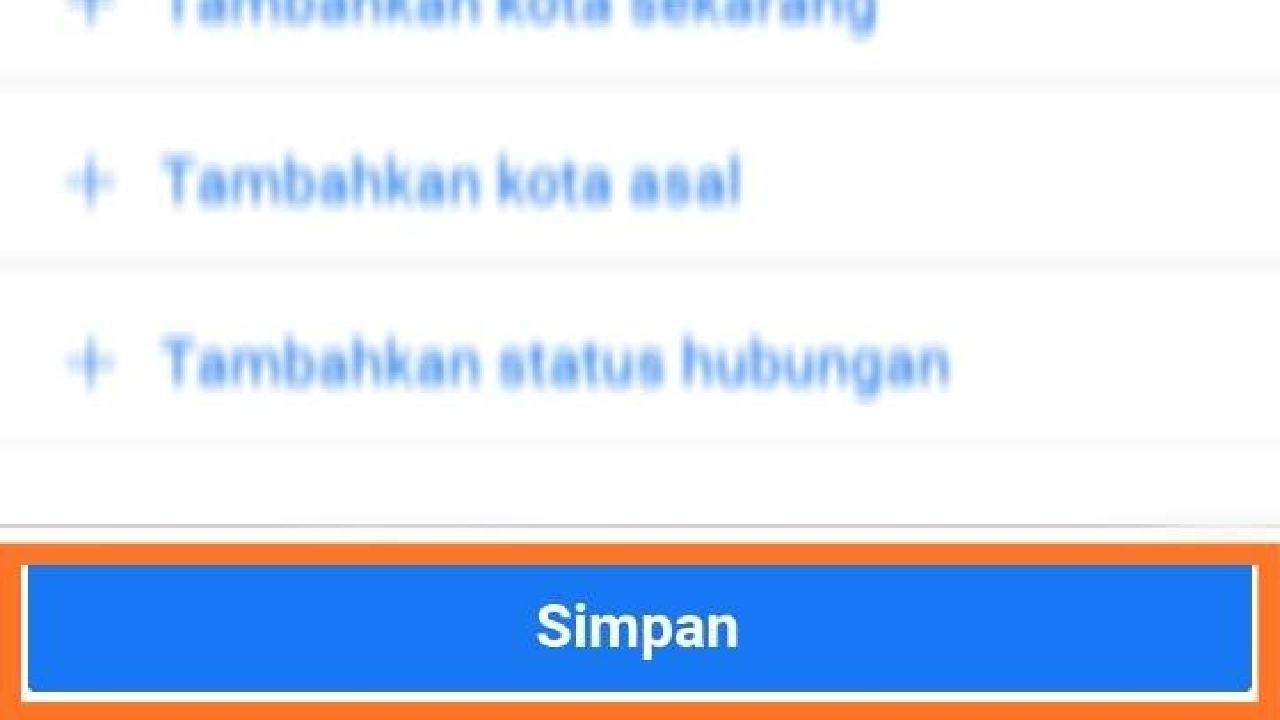
Selanjutnya kalian cukup klik centang pekerjaan yang baru saja ditambahkan supaya tampil di bagian depan profil (jika tidak di centang maka hanya akan tampil di bagian tentang) dan setelah itu kalian klik tombol simpan dibagian paling bawah.
- Klik bagikan
Silahkan kalian klik tombol bagikan jika ingin oembaruan status pekerjaan tersebut tampil seperti postingan/status Facebook (biasanya ada tombol lewati supaya pembaruan tidak di bagikan sebagai status namun tetap tampil di intro)
- Klik simpan sekali lagi
Silahkan kalian klik simpan lagi.
- Dan selesai
Sekarang intro fb keren itu sudah tampil dengan sempurna di akun Facebook kalian. Jika ingin menambahkanya silahkan ulangi lagi langkah diatas.
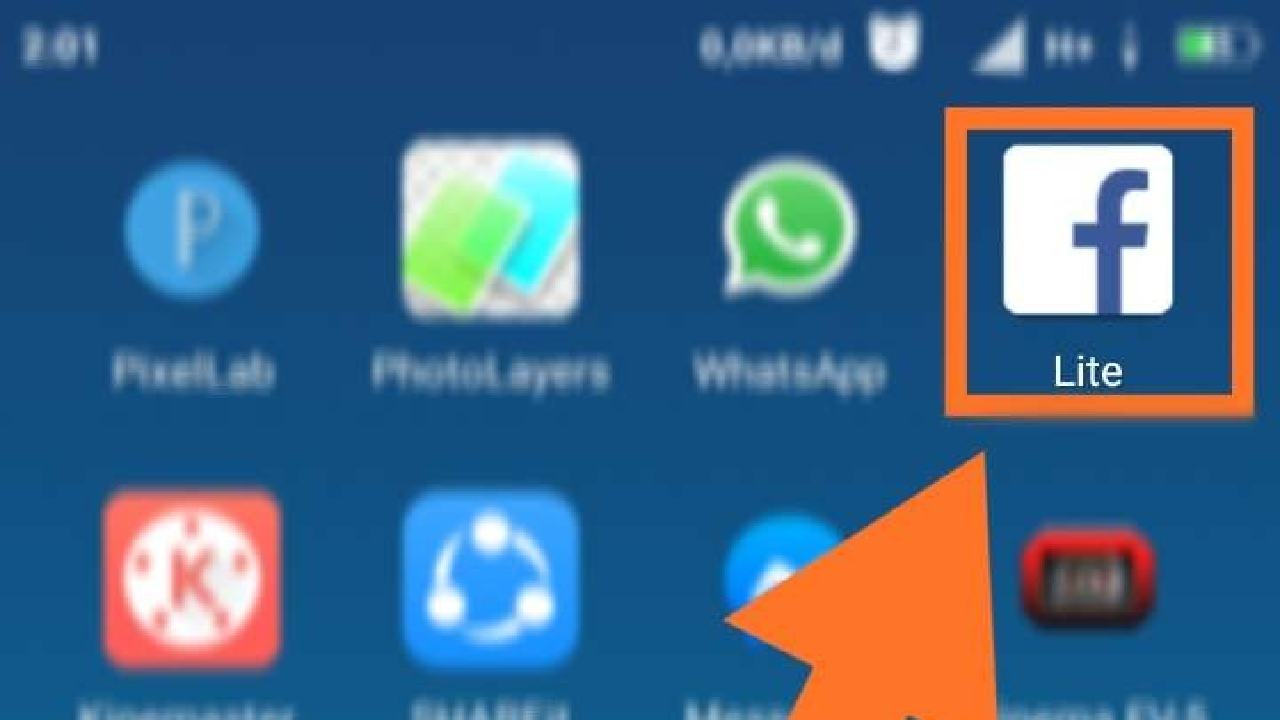 Silahkan masuk ke aplikasi Facebook yang kalian miliki menggunakan akun yang ingin dipasang intro.
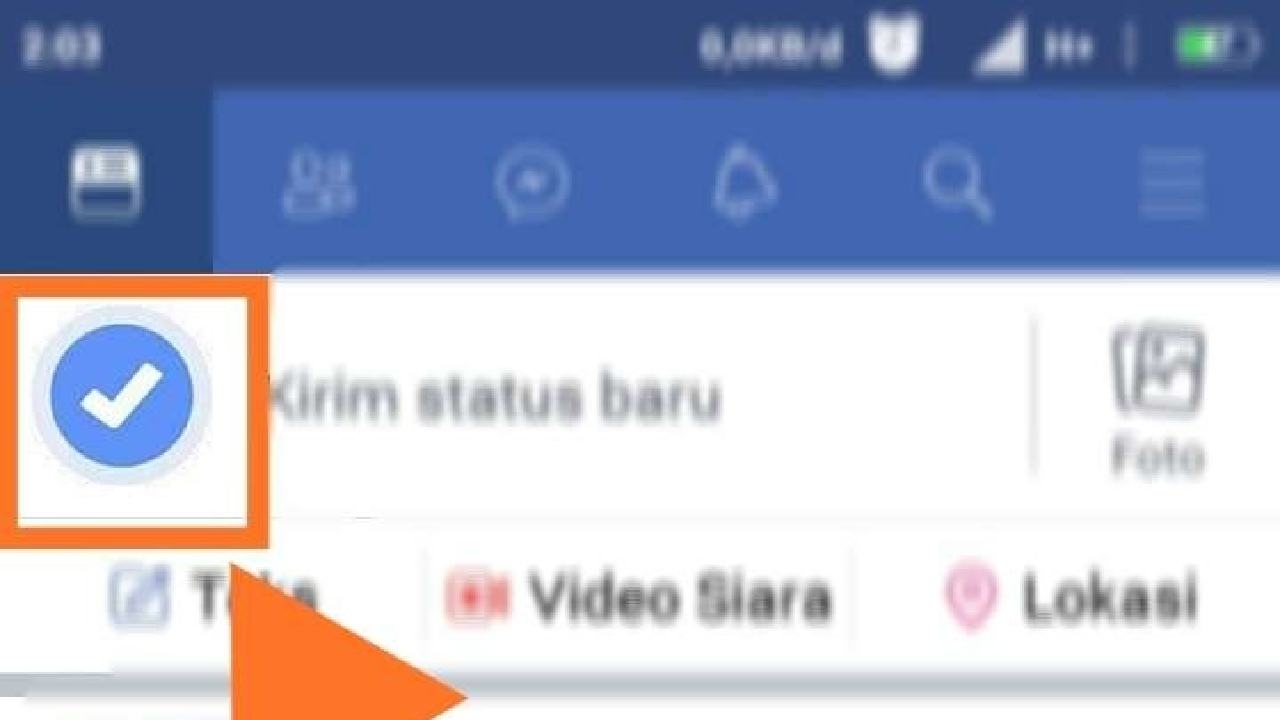 Selanjutnya, silahkan kalian klik gambar profil yang ada di samping kolom update status untuk menuju profil akun kalian.
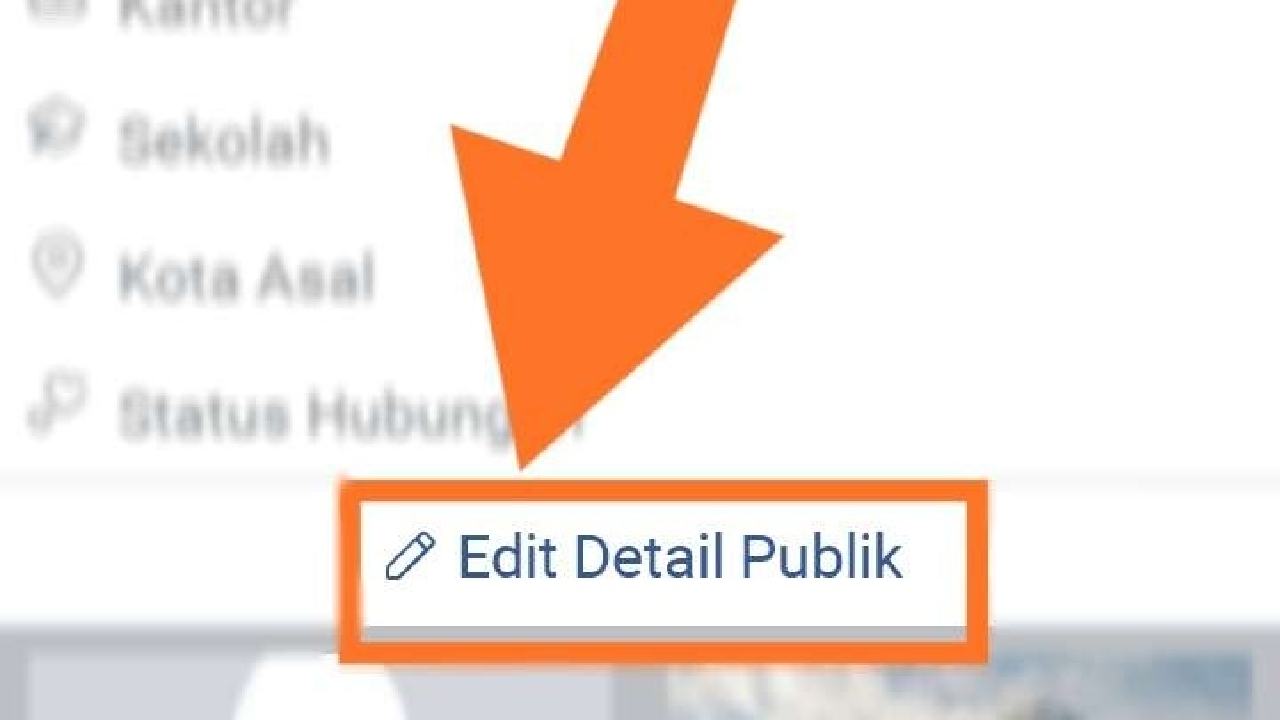 Nah setelah itu kalian bisa masuk ke edit detail publik seperti yang terlihat pada gambar di atas.
 Setelah itu kalian klik saja tombol yang bertuliskan tambahkan pada bagian into ini supaya bisa memasang intronya di profil kalian.
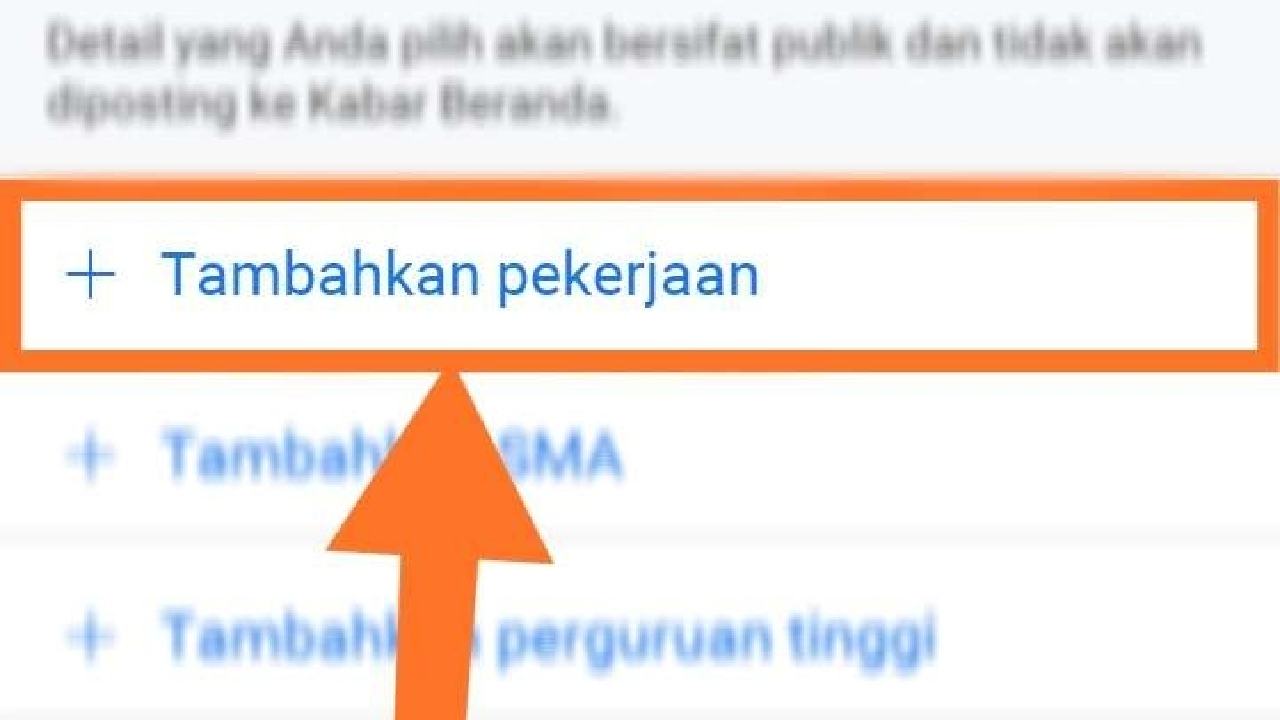
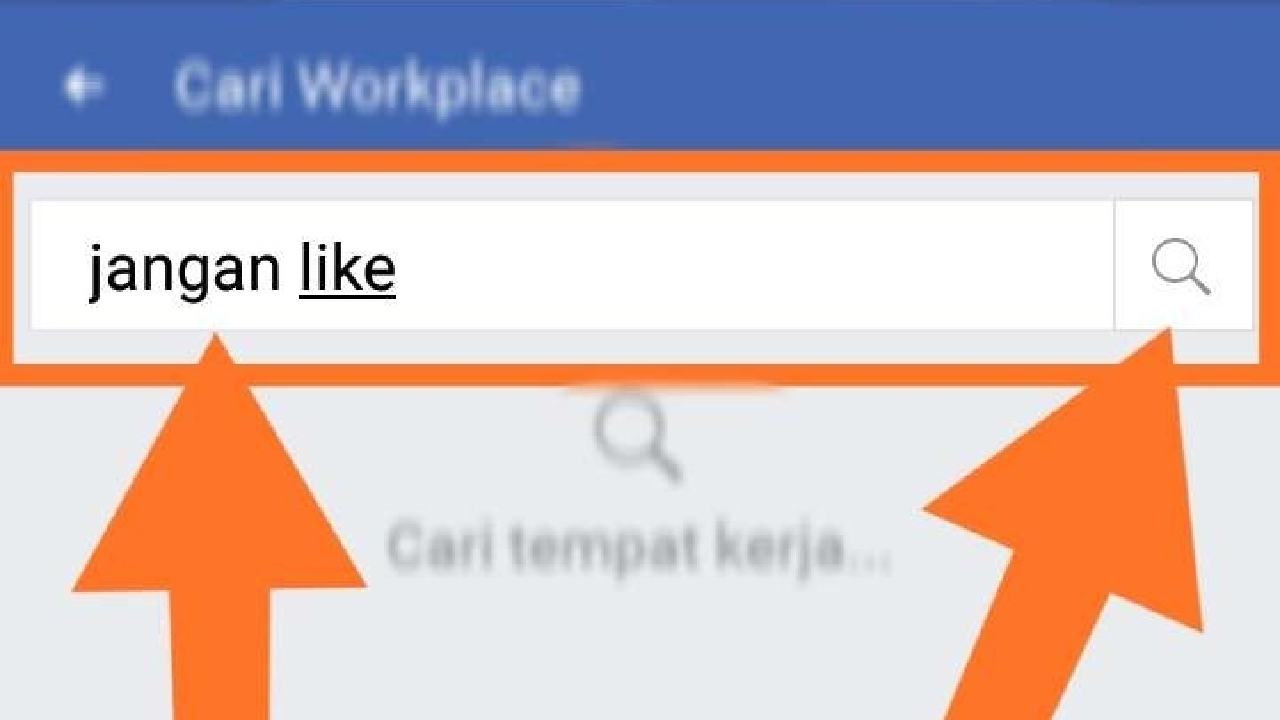 Enaknya disini kalian tidak perlu membuatnya, karena kita bisa memasang dari hasil buatan seseorang. Kalian tinggal cari nama halaman Facebook yang sesuai dengan kebutuhan kalian untuk bisa ditampilkan di intronya nanti.
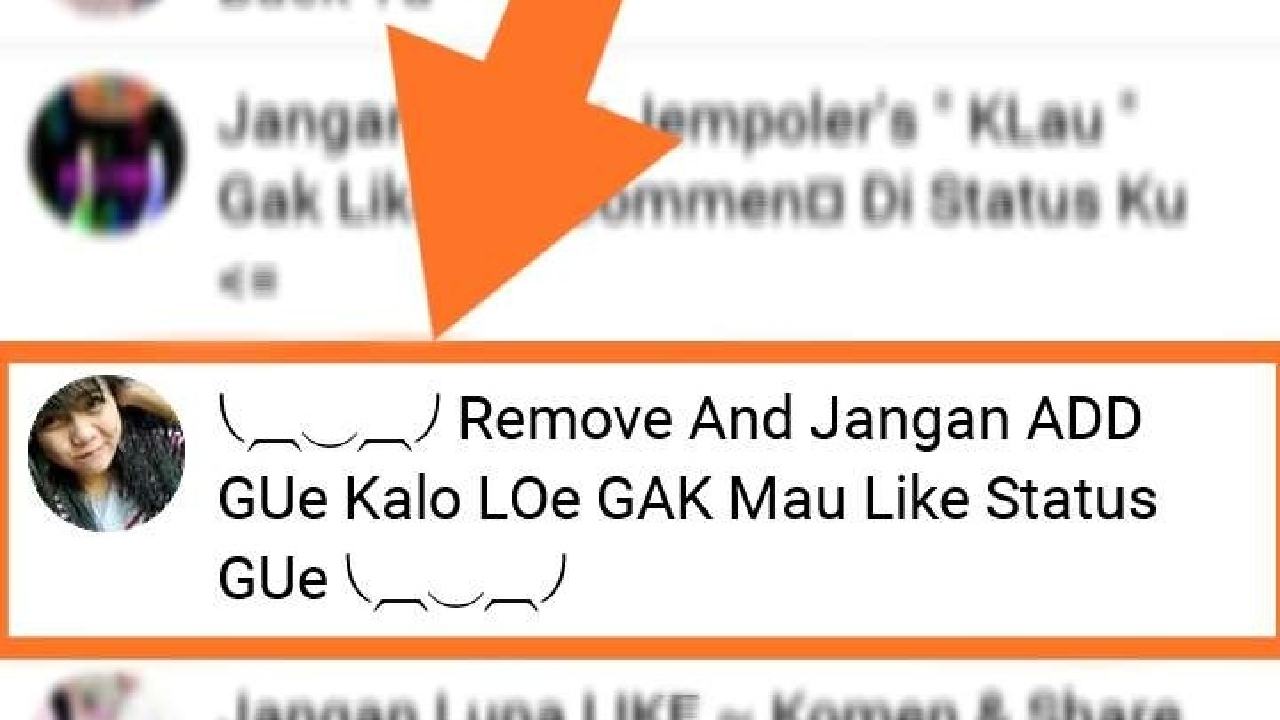 Akan tampil hasil pencarian yang berkaitan dengan kata yang di ketikan tadi. Namun kalian pilih saja yang bagus dan yang cocok dengan kriteria kalian.
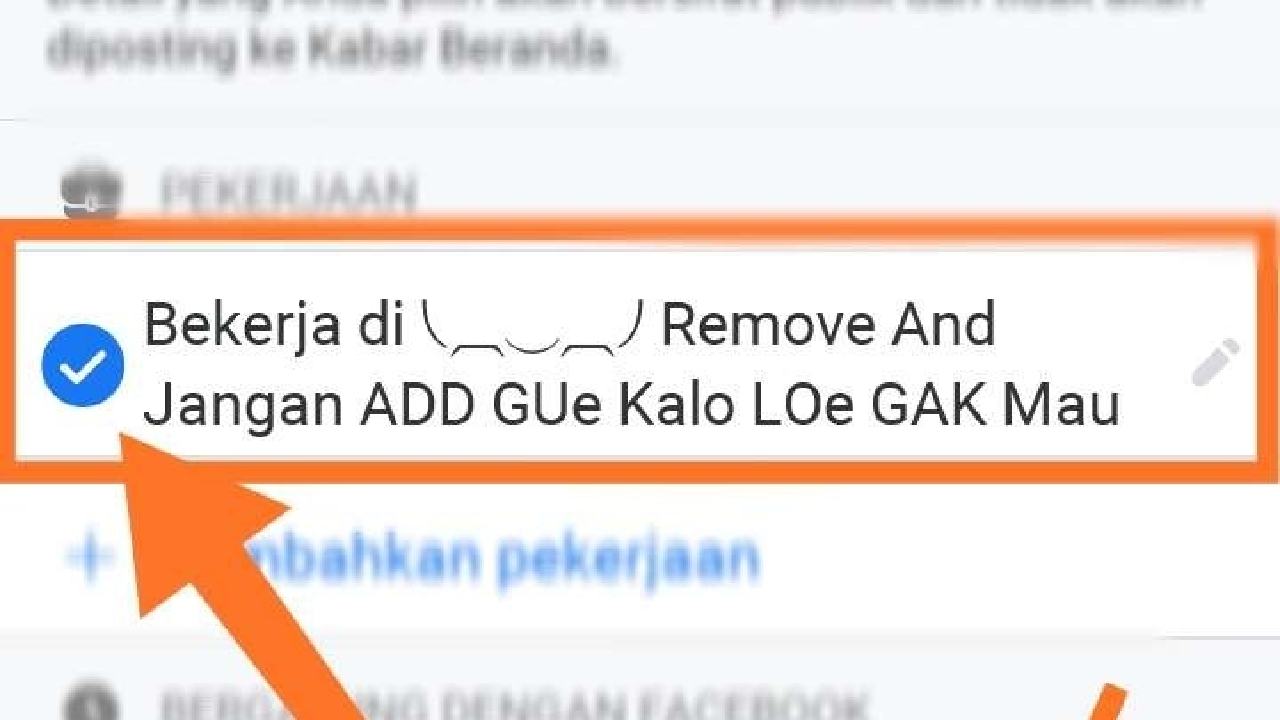 Selanjutnya kalian cukup klik centang pekerjaan yang baru saja ditambahkan supaya tampil di bagian depan profil (jika tidak di centang maka hanya akan tampil di bagian tentang) dan setelah itu kalian klik tombol simpan dibagian paling bawah.
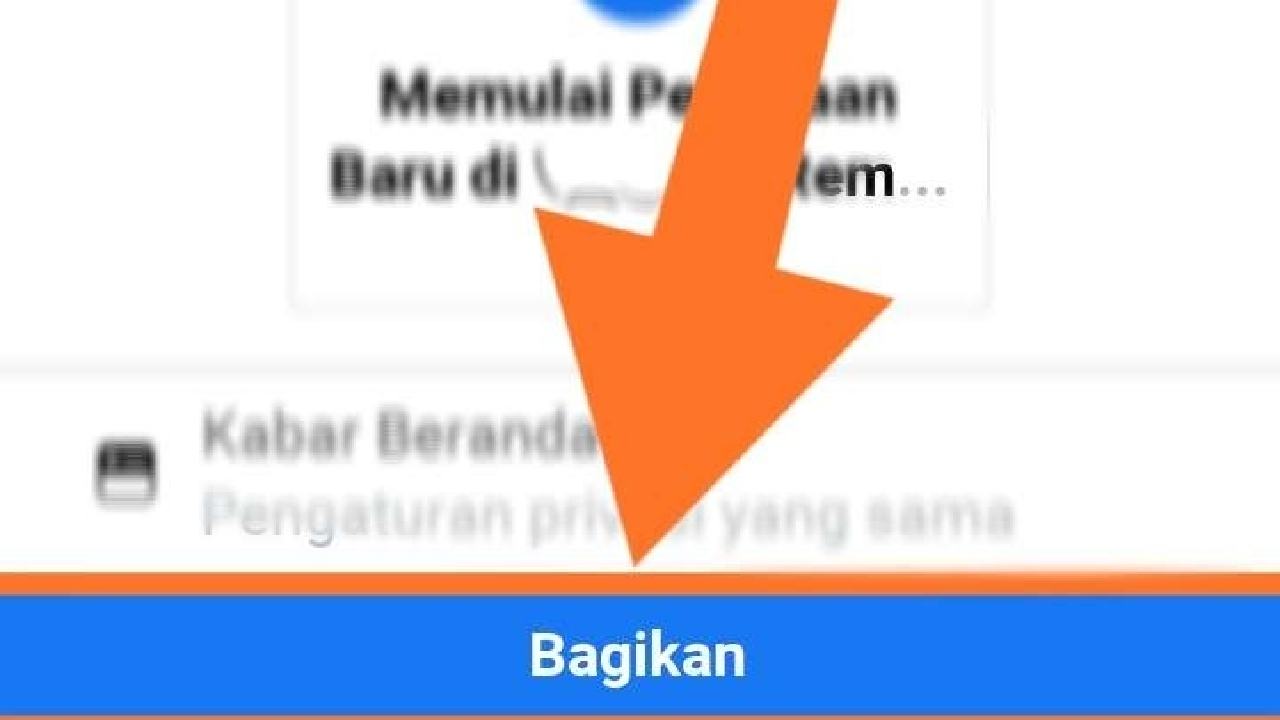 Silahkan kalian klik tombol bagikan jika ingin oembaruan status pekerjaan tersebut tampil seperti postingan/status Facebook (biasanya ada tombol lewati supaya pembaruan tidak di bagikan sebagai status namun tetap tampil di intro)
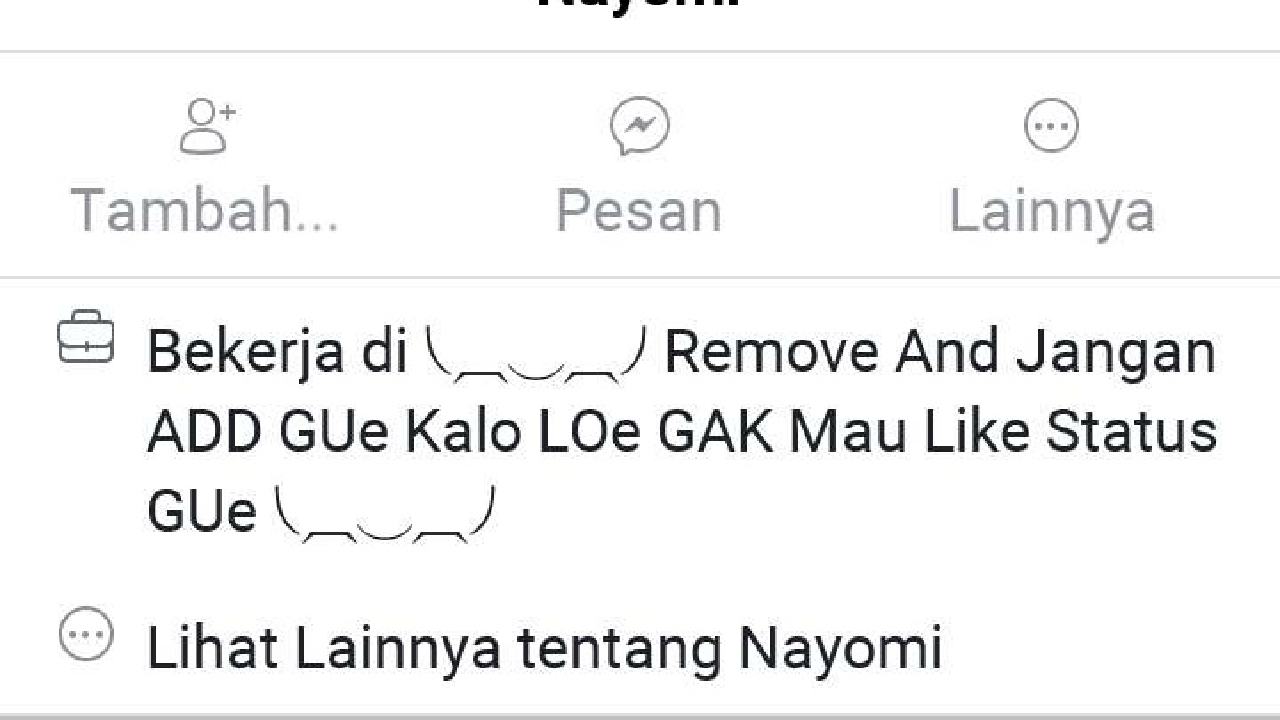 Sekarang intro fb keren itu sudah tampil dengan sempurna di akun Facebook kalian. Jika ingin menambahkanya silahkan ulangi lagi langkah diatas.
Seperti itulah cara buat intro fb keren dan jika ingin menambahkan intro lainya, bisa dengan mengulang cara di atas. Karena intro fb ini bisa menampung banyak pekerjaan. Pilih saja Intro fb paling keren dan jangan lupa untuk mencentangnya saat edit detail publik.
Jika bosan dan ingin menghilangkan intro fb yang keren tersebut bisa dengan masuk ke edit detil publik lagi dan cukup ketuk pengerjaan yang tidak ingin di tampilkan, agar menjadi tidak tercentang.
Bisa juga loh cari kata kata intro fb keren dengan melakukan seperti cara di atas namun dengan pencarian kata yang berbeda.
Namun sepertinya masih ada yang kurang jika hanya menggunakan intro fb keren saja dan tidak menggunakan bio fb kerenyang telah saya buat juga tutorialnya.